Firmenspezifische Einstellungen anpassen
Welche firmenspezifischen Einstellungen können in der Vi Cloud Administration vorgenommen werden?
Sidebar Menüpunkt >Einstellungen
Sie können das Aussehen der Präsentationswebseiten nach Ihrem Corporate Design selbst gestalten
- mit Ihrem Logo sowie
- 5 Farben für Schrift, Hintergrund und Akzente.
Sie können die Bezeichnungen von Bildinhalten (Grundrissen, Ansichten, 3D-Bildern, …) und Panoramen firmenspezifisch für alle Ihre Uploads festlegen.
WICHTIG! Sie müssen Ihren Impressumslink angeben, um Ihre Präsentationswebseiten rechtssicher zu machen!
Wie kann das Aussehen der Vi Cloud Hauspräsentationen an Ihr Corporate Design angepasst werden?
In den Einstellungen im Bereich Allgemein können Sie das Aussehen Ihrer Präsentationsseiten festlegen.
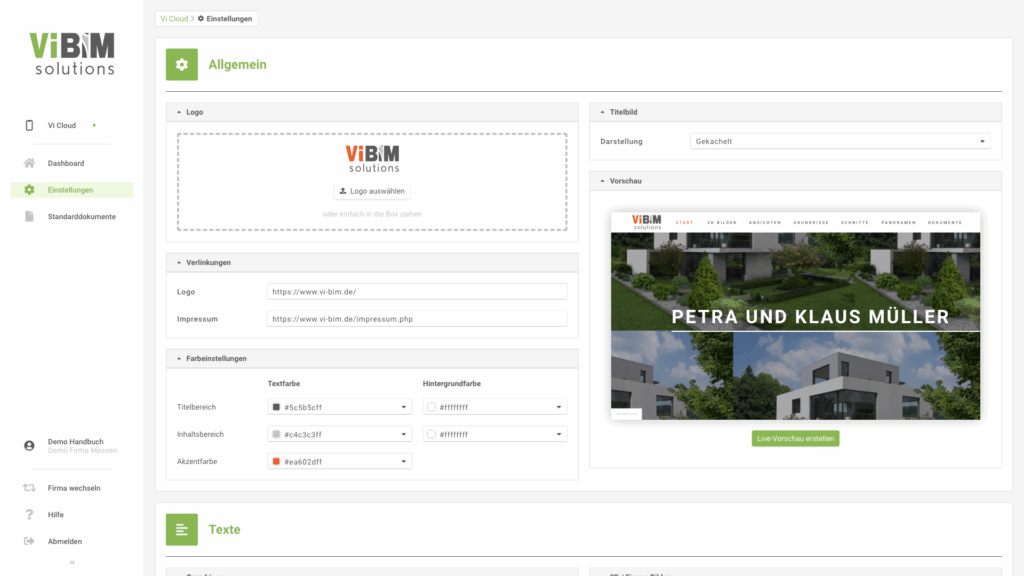
Wählen Sie dort Ihr gewünschtes Logo, das auf den Präsentationsseiten in der Navigationsleiste links oben angezeigt werden soll. Bei Bedarf können Sie das Logo innerhalb des vorgesehenen Logo-Bereiches verschieben, skalieren und zuschneiden, um es optimal einpassen zu können. In der Vorschau sehen Sie direkt, wie sich Ihre Änderungen auswirken.
Optional können Sie das Logo auf den Präsentationsseiten mit Ihrer Firmenwebseite verlinken, die bei Klick auf das Logo in einem neuen Browser-Tab geöffnet wird. Der Link muss eine valide URL sein, z. B. https://www.firmenname.de oder http://www.firmenname.de. Über die Live-Vorschau können Sie vor Veröffentlichung Ihrer Änderungen testen, ob die Verlinkung auf die gewünschte Seite funktioniert.
Wählen Sie anschließend in den Farbeinstellungen die Farben aus, die für Texte, Hintergrund und als Akzentfarbe genutzt werden sollen. Die Farben können direkt als Hexadezimalwert eingegeben oder über einen aufklappbaren Farbwahldialog eingestellt werden. Die Vorschau aktualisiert sich entsprechend, sobald Sie eine Farbe ändern.
Farbwerte können auch mit Transparenz definiert werden (Alpha-Kanal), was eine präzisere Anpassung Ihrer Firmenfarben ermöglicht.
Zusätzlich können Sie einstellen, ob das Titelbild „gekachelt“ (Default) oder „ausgefüllt“ dargestellt werden soll. Die Vorschau mit dem Beispielbild aktualisiert sich entsprechend.
Über den Button Live-Vorschau können Sie anhand einer Demo-Seite prüfen, wie Ihr Logo, zusammen mit Ihren ausgewählten Farben und der gewählten Titelbild-Darstellung auf einer Vi Cloud Präsentationsseite wirkt. Scrollen Sie hier die gesamte Demo-Seite durch bis zu den Dokumenten, um einen guten Überblick zu bekommen.
Wie können die Bezeichnungen in den Vi Cloud Hauspräsentationen firmenspezifisch angepasst werden?
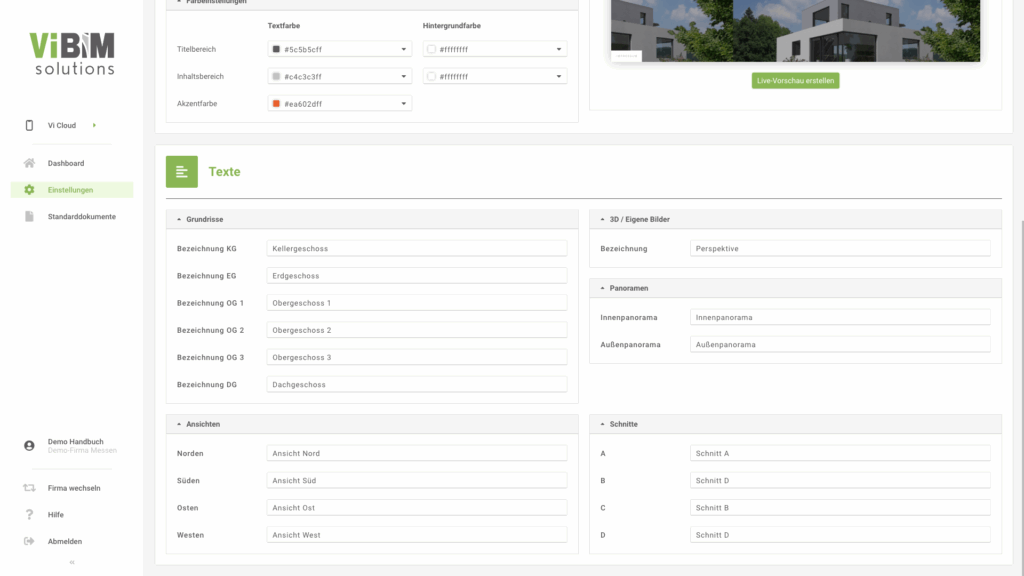
Bei Bedarf können Sie auch die Texte anpassen, die als Bezeichnung für die Bildinhalte und Panoramen auf Ihren Vi Cloud Präsentationsseiten angezeigt werden sollen.
Alle Texte sind bereits mit einer Standardbezeichnung vorbelegt.
Wo wird der Impressumslink angegeben?
In den Einstellungen im Bereich Verlinkungen geben Sie den vollständigen Link zu Ihrem Impressum an, um Ihre Vi Cloud Präsentationsseiten rechtssicher zu machen.
Der Link muss eine valide URL sein, z. B. https://www.firmenname.de/impressum oder http://www.firmenname.de/impressum.

Wie können Anpassungen an den Ansichtseinstellungen verworfen werden?
Über den Änderungen verwerfen-Button können Sie noch nicht veröffentlichte Änderungen verwerfen.
Es werden anschließend die zuletzt veröffentlichten Ansichtseinstellungen wieder angezeigt.
Wie werden die angepassten Ansichtseinstellungen veröffentlicht?
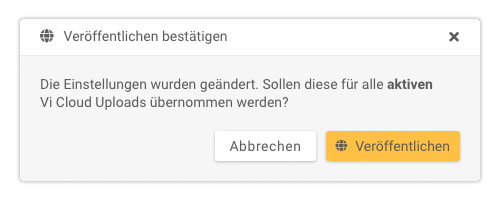
Wenn Sie die Ansichtseinstellungen für Ihre Firma angepasst haben, d. h. Ihre Farben, Ihr Logo, Ihre Texte und der Link zu Ihrem Impressum sind eingestellt, können Sie diese veröffentlichen.
Klicken Sie dazu auf den Veröffentlichen-Button rechts oben und bestätigen Sie das Veröffentlichen in der nachfolgenden Dialogabfrage:
Hinweis:
Beachten Sie, dass die angepassten Ansichtseinstellungen nach dem Veröffentlichen auf allen Ihren derzeit aktiven Vi Cloud Präsentationsseiten entsprechend angezeigt werden.
Die Inhalte der Seiten bleiben dabei unverändert.