
Projekte
Projekte in der Vi MengenCloud
Im Folgenden ist beschrieben,
- wie Mengendaten einer Planung als Projekt in die MengenCloud hochgeladen werden,
- wie die Projekte aufgelistet werden in der MengenCloud,
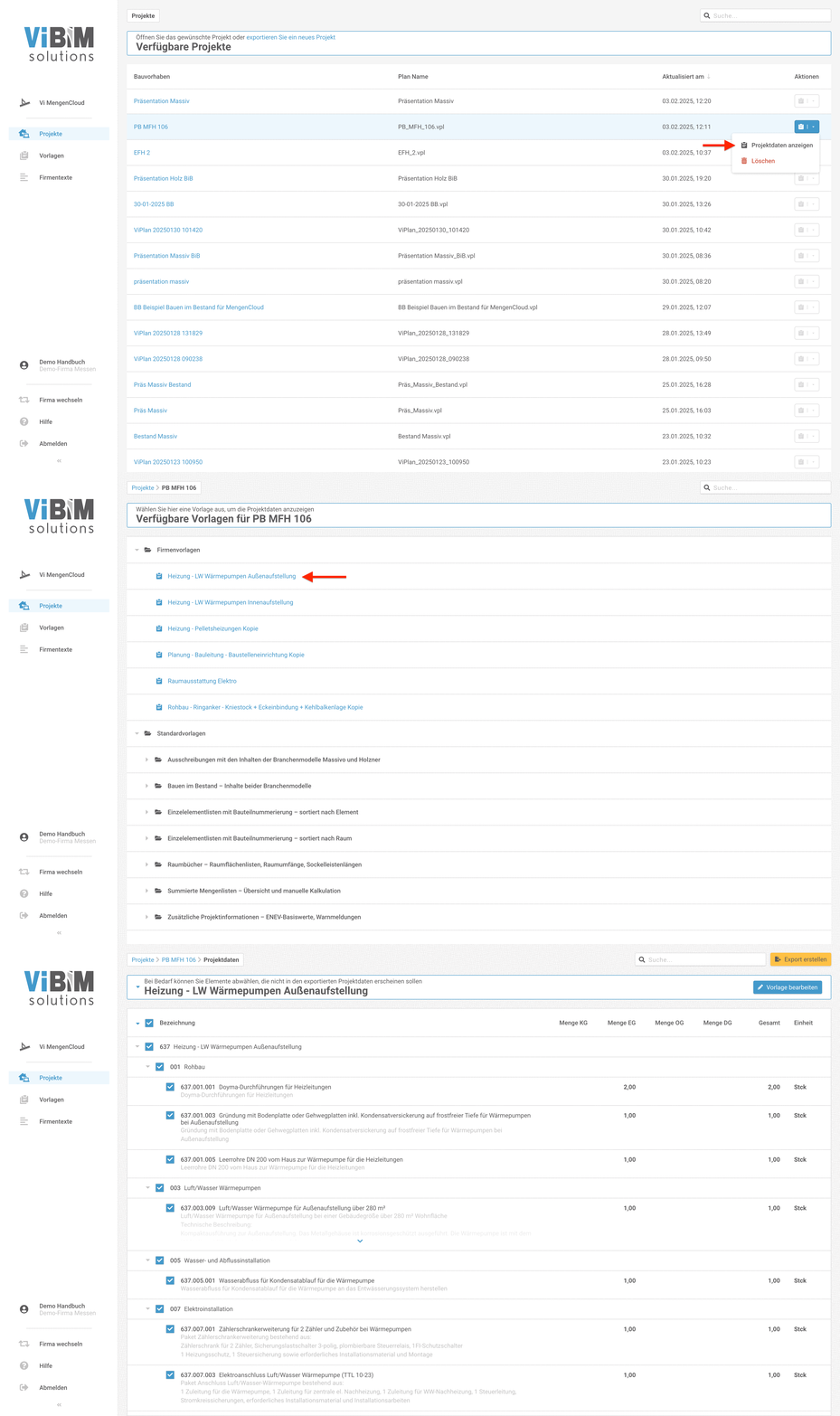
- wie man die Projektdaten (Ausschreibungen, Mengenlisten, etc.) auf Basis von verfügbaren Vorlagen anzeigen kann,
- wie Projektdaten exportiert werden können,
- wie man Leistungen für ein Projekt vom Export ausschließen kann,
- wie man schnell zwischen verschiedenen Vorlagen wechseln kann, um die Projektdaten dafür anzuzeigen,
- wie man Firmentexte aus den Projektdaten heraus anpassen kann
- wie man eine Firmenvorlage aus den Projektdaten heraus zum Bearbeiten öffnen kann und
- wie man Projekte löschen kann.
Upload von Mengendaten einer Planung als Projekt
Um in der Vi MengenCloud Ausschreibungen Mengenlisten, Elementlisten, Raumbücher, etc. für ein Projekt (Bauvorhaben) erstellen zu können, müssen zuerst die Massen und Mengen der Planung ermittelt und in die Vi MengenCloud hochgeladen werden.
Öffnen Sie dazu eine Planung in Vi Plan und starten Sie den Export der Massen und Mengen aus dem Grundriss über den Menü-Befehl >Export>Vi MengenCloud.
Tipp: Um im Grundriss einen Überblick zu erhalten, welches Element in der Vi MengenCloud jeweils aufgelistet ist, aktivieren Sie am besten die Bauteilnummerierung.
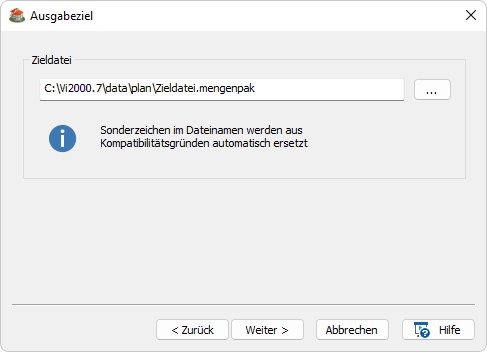
Der Exportvorgang startet nach der Angabe des Speicherorts über … und dem Dateinamen der Zieldatei.
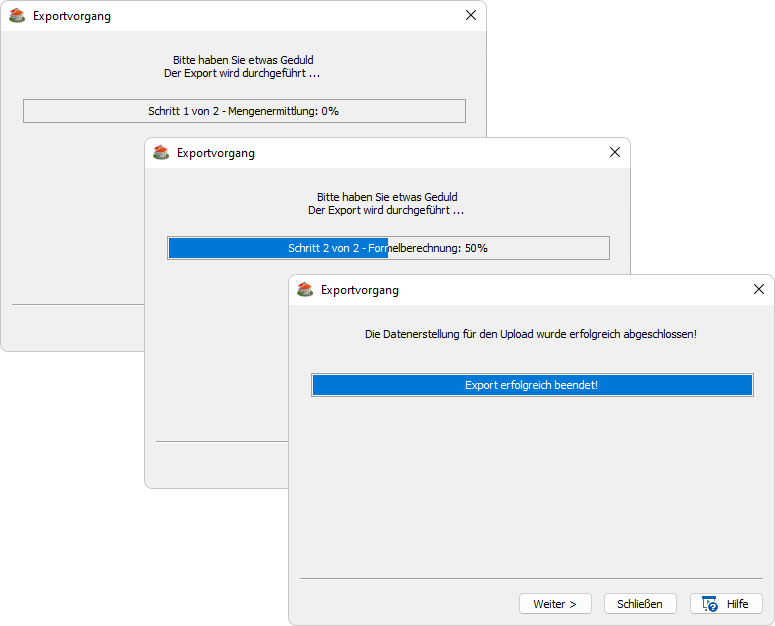
Im Anschluss an die Mengenermittlung für die Planung, folgt die Berechnung der Mengendaten für die Vi MengenCloud.
Starten Sie nun den Upload über die Schaltfläche Weiter.
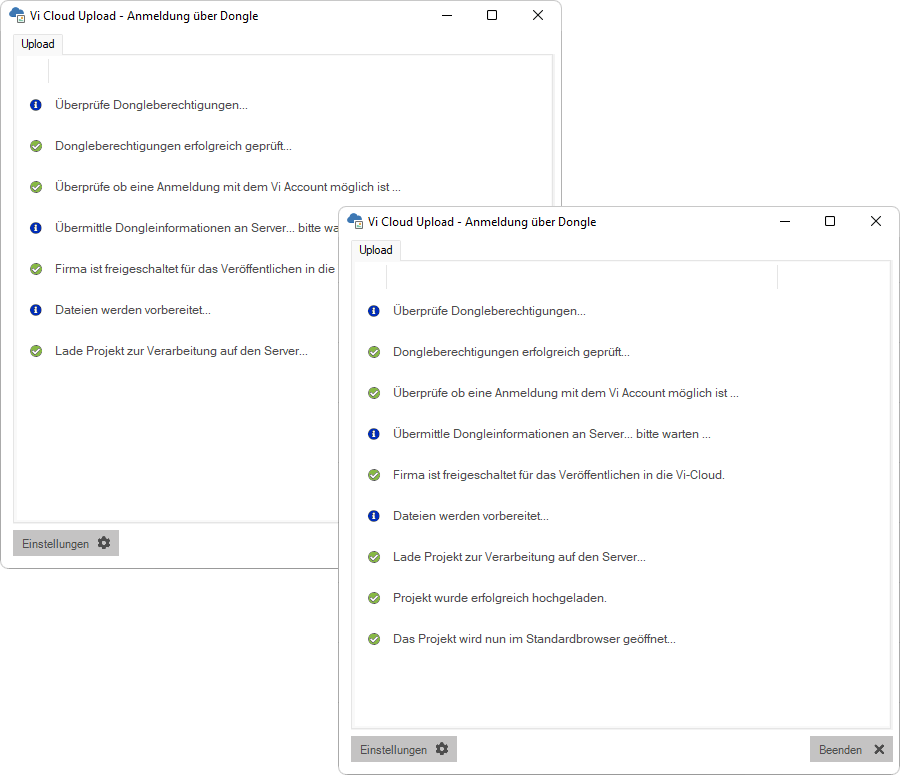
Nach erfolgreichem Upload wird – nach erfolgreicher Anmeldung mit Ihrem Vi Account – die Vi MengenCloud geöffnet und die für das Projekt verfügbaren Vorlagen werden aufgelistet.
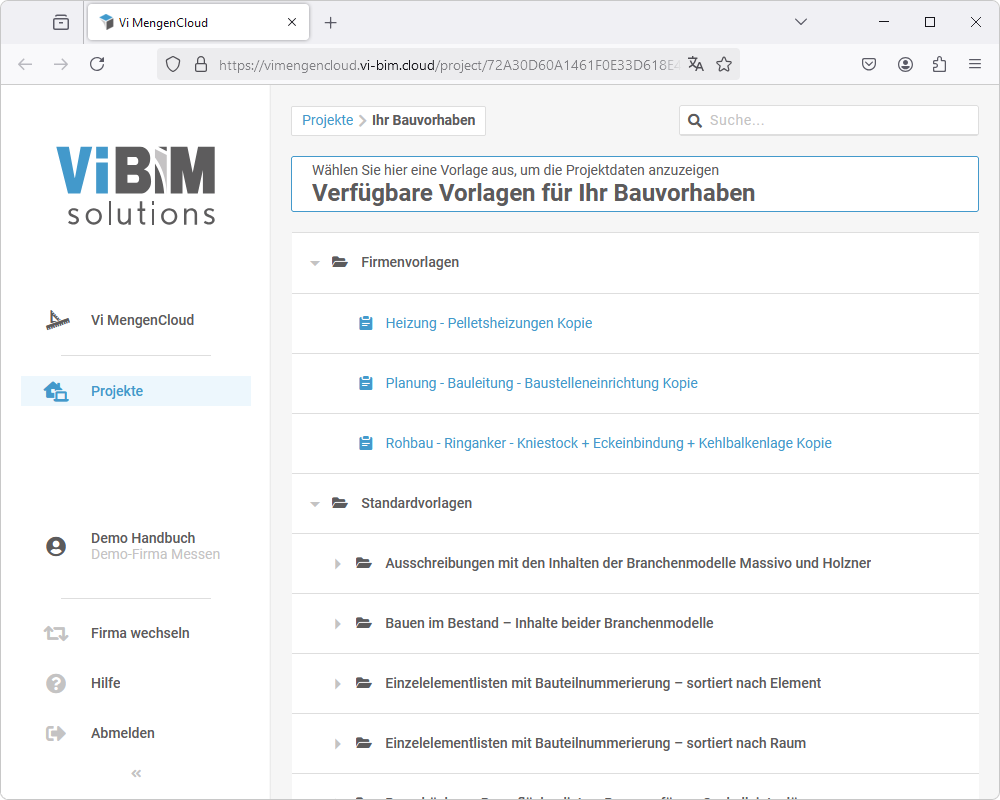
Wählen Sie hier eine Vorlage aus, um die Projektdaten anzeigen und anschließend exportieren zu können.
Hinweis:
Die Mengendaten für ein Projekt können jederzeit durch erneuten Export und Upload in die Vi MengenCloud aktualisiert werden. Das gilt auch für die Projektinformationen, die in Vi Plan gepflegt werden können und in den exportierten Projektdaten angezeigt werden.
Übersicht der Projekte und Anzeige der Projektdaten
Wenn bereits Mengendaten von Planungen Ihrer Firma als Projekte in die Vi MengenCloud hochgeladen wurden, werden diese auf der Seite Projekte aufgelistet.
Wählen Sie dort ein Projekt aus und klicken Sie auf die Aktion Projektdaten anzeigen. Anschließend werden die verfügbaren Vorlagen für dieses Projekt aufgelistet.
Abhängig von der gewählten Vorlage werden die Projektdaten dann z. B. in Form einer Ausschreibung, als Mengen- oder Elementliste oder als Raumbuch für die Bemusterung, angezeigt. Diese enthalten jetzt nur die in dem konkreten Projekt enthaltenen Bestandteile und nicht sämtliche Inhalte der Vorlage bzw. der Stammdaten.
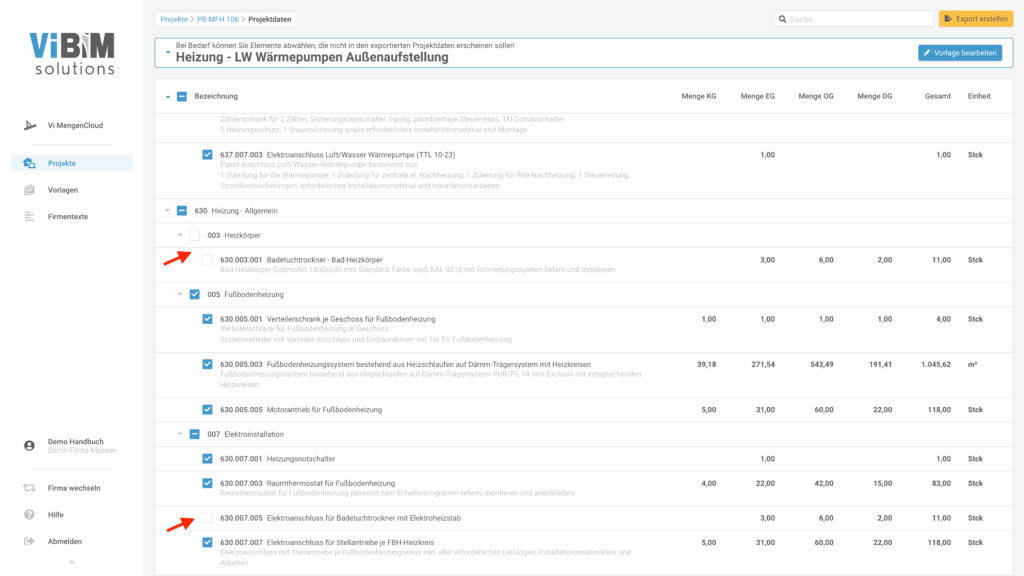
Ausschluss von Leistungen vor Export von Projektdaten
Sind für ein Projekt nicht alle Leistungen relevant, die in den Projektdaten angezeigt werden, können diese einfach per Checkbox abgewählt werden vor dem Export.
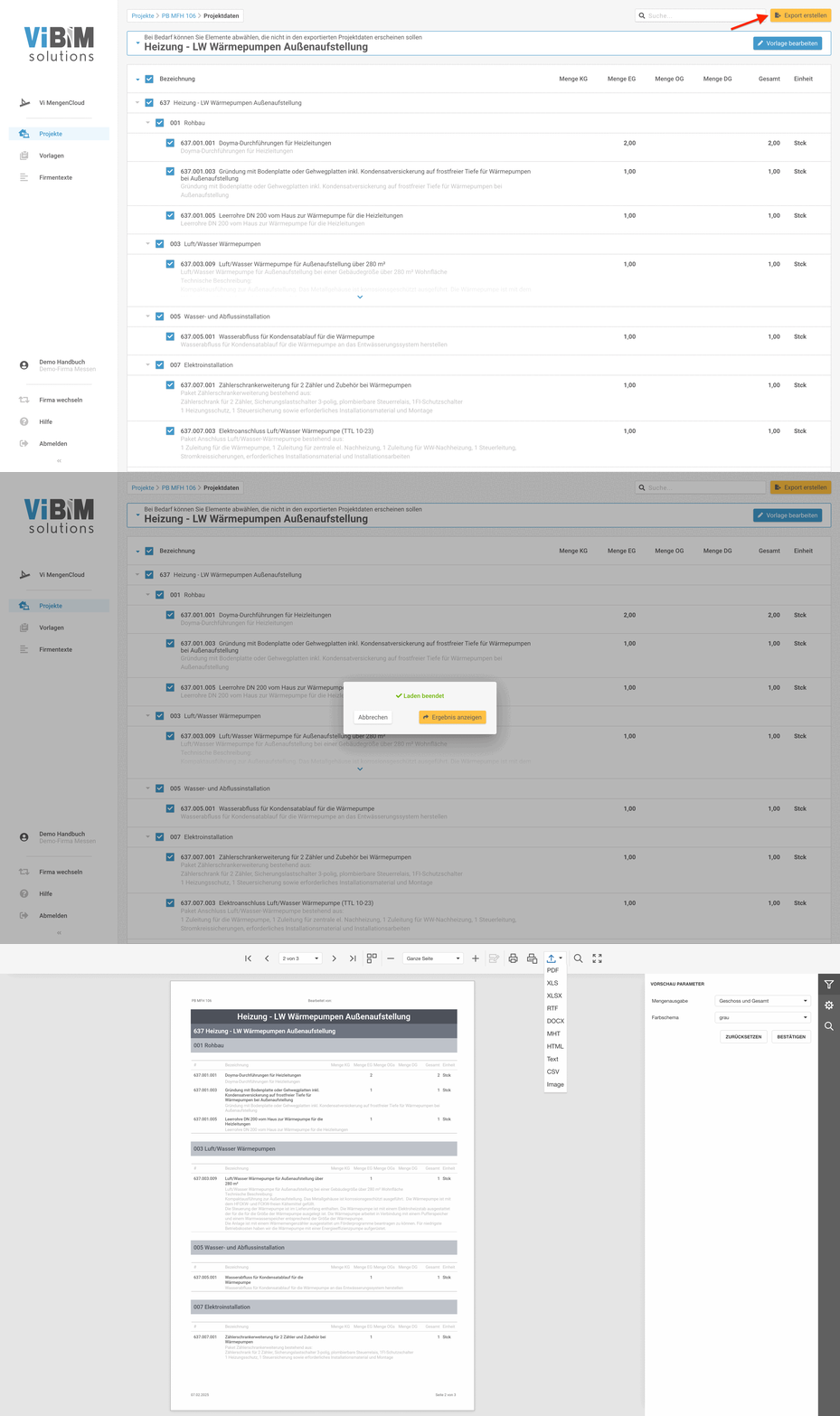
Export von Projektdaten
Um die Projektdaten zu exportieren, drücken Sie den Button Export rechts oben und lassen Sie sich das Ergebnis anzeigen.
Es öffnet sich nun eine Vorschau mit den formatierten Projektdaten für den Export.
Über die Vorschau Parameter (Filter) in der Sidebar rechts können Sie zwischen verschiedenen Farbschemata wählen oder bei Bedarf die Mengenausgabe noch einmal anpassen. Direkt darunter finden sich auch noch die Einstellungen (Zahnrad) für die verschiedenen Exportformate, die sie vor dem Export entsprechend anpassen können.
Es stehen verschiedene Dateiformate (u.a. PDF, Word, Excel, CSV,…) für den Export zur Verfügung. Über den Pfeil-Button oben in der Toolbar (zwischen Drucker und Suche) können Sie den Export in das gewünschte Dateiformat starten.
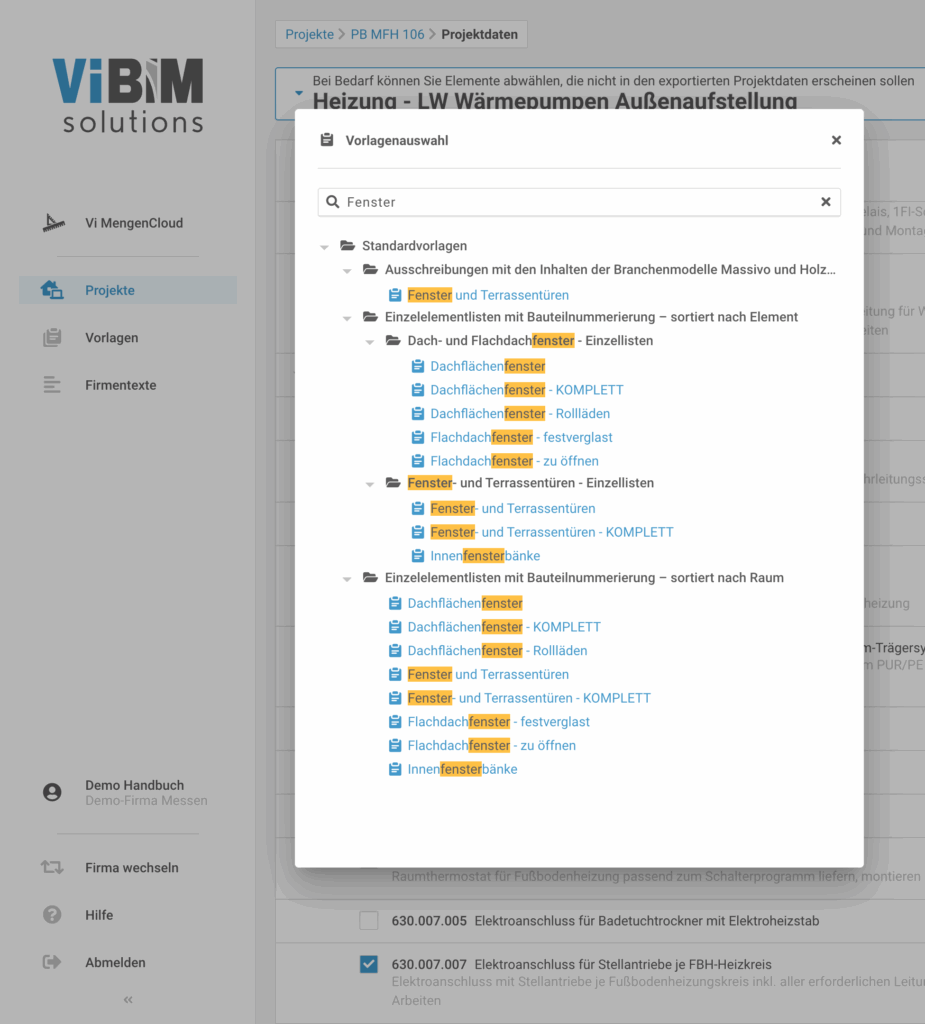
Schneller Vorlagenwechsel für Anzeige der Projektdaten
Die einfachste Möglichkeit, um schnell zwischen verschiedenen Vorlagen für die Anzeige der Projektdaten wechseln zu können, ist das Vorlagenauswahl-Popover.
Um es zu öffnen, klicken Sie auf das blaue Dreieck links neben dem Namen der Vorlage in der Titelleiste.
Neben den Firmenvorlagen und den Standardvorlagen werden ganz oben auch die Zuletzt genutzten Vorlagen in dem Popover angezeigt.
Diese werden projektübergreifend lokal zwischengespeichert, solange der Browser-Tab offen bleibt und nicht neu geladen wird.
Tipp: Nutzen Sie die Suche, um die verfügbaren Vorlagen für das Projekt zu filtern und somit schnell die gewünschte Vorlage zu finden.

Anpassen von Firmentexten aus Projektdaten heraus
Vi Accounts mit der Berechtigungsgruppe ViMengenCloudTexteAdmin können auch direkt aus der Anzeige von Projektdaten heraus Firmentexte anpassen.
Dazu einfach per Doppelklick auf die Zeile oder per Rechtsklick über das Kontextmenü den Dialog Firmentexte anpassen öffnen und dort die Änderungen vornehmen. Nach dem Speichern werden die Projektdaten neu geladen und zeigen die angepassten Firmentexte an.
Diese können natürlich auch über die Seite Firmentexte gepflegt werden.
Bearbeiten von Vorlage
Als ViMengenCloudVorlagenAdmin wird Ihnen in der Anzeige der Projektdaten in der Titelleiste der Button Vorlage bearbeiten angezeigt. Darüber können Sie bei Bedarf die Vorlage direkt zum Bearbeiten öffnen, auf der die gerade angezeigten Projektdaten basieren.
Das Bearbeiten der Vorlagen ist ebenso über die Seite Vorlagen möglich.
Löschen von Projekten
Um ein Projekt aus der Vi MengenCloud zu löschen, selektieren Sie auf der Seite Projekte, und führen Sie die Aktion Löschen aus.
Bestätigen Sie den Löschwunsch im folgenden Dialog.